Showing posts with label Tutorials Blog. Show all posts

Cara Membuat Button Demo dan Download yang Dinamis dan Keren


Cara membuat tombol demo download di blog - Halo sobat Kang Ujang Kasep, setelah sebelumnya saya sudah membagikan tutorial mengenai cara membuat halaman live demo template blog. Maka pada kesempatan kali ini saya akan membagikan tutorial mengenai cara membuat tombol demo dan download di dalam postingan artikel blog milik sobat. Tombol ini sangat banyak di gunakan oleh teman-teman blogger khususnya bagi mereka yang suka membagikan tutorial blog dan lain sebagainya.

Sebenarnya teman-teman blogger juga sudah banyak yang membagikan tutorial ini, namun kali ini saya akan membagikan tutorial hasil karya dari arlina design dan juga seocips. Nah, bagi sobat yang juga ingin menerapkannya di dalam blog sobat, silahkan ikuti tutorial di bawah ini.

Cara Membuat Tombol Demo dan Download 1

1. Karena tombol ini menggunakan font awesome, maka langkah pertama yang harus sobat lakukan yakni menambahkan link CSS berikut. Silahkan buka template editor blog sobat, silahkan cari kode </head> dan letakkan kode di bawah ini tepat di atas kode tersebut.

<link href='http://netdna.bootstrapcdn.com/font-awesome/4.0.3/css/font-awesome.css' rel='stylesheet'/>  

Note : Apabila di dalam template sobat sudah terbasang link CSS font awesome, silahkan lewati langkah nomor 1 di atas.

2. Kemudian, silahkan cari kode ]]></b:skin> dan letakkan kode di bawah ini tepat sebelumnya atau di atas kode ]]></b:skin>.
#wrap { margin:20px auto; text-align:center; }
#wrap br { display:none; }
.bie-slide,.bie-slide2 { position:relative; display:inline-block; height:50px; width:200px; line-height:50px; padding:0; border-radius:50px; background:#fdfdfd; border:2px solid #F9690E; margin:10px; transition:.5s; }
.bie-slide2 { border:2px solid #36D7B7; }
.bie-slide:hover { background-color:#F9690E; }
.bie-slide2:hover { background-color:#36D7B7; }
.bie-slide:hover span.circle,.bie-slide2:hover span.circle2 { left:100%; margin-left:-45px; background-color:#fdfdfd; color:#F9690E; }
.bie-slide2:hover span.circle2 { color:#36D7B7; }
.bie-slide:hover span.title,.bie-slide2:hover span.title2 { left:40px; opacity:0; }
.bie-slide:hover span.title-hover,.bie-slide2:hover span.title-hover2 { opacity:1; left:40px; }
.bie-slide span.circle,.bie-slide2 span.circle2 { display:block; background-color:#F9690E; color:#fff; position:absolute; float:left; margin:5px; line-height:42px; height:40px; width:40px; top:0; left:0; transition:.5s; border-radius:50%; }
.bie-slide2 span.circle2 { background-color:#36D7B7; }
.bie-slide span.title,.bie-slide span.title-hover,.bie-slide2 span.title2,.bie-slide2 span.title-hover2 { position:absolute; left:90px; text-align:center; margin:0 auto; font-size:16px; font-weight:bold; color:#F9690E; transition:.5s; }
.bie-slide2 span.title2,.bie-slide2 span.title-hover2 { color:#36D7B7; left:80px; }
.bie-slide span.title-hover,.bie-slide2 span.title-hover2 { left:80px; opacity:0; }
.bie-slide span.title-hover,.bie-slide2 span.title-hover2 { color:#fff; }  

3. Selanjutnya silahkan simpan template.

4. Langkah selanjutnya, untuk penerapannya di dalam postingan/ artikel silahkan gunakan kode di bawah ini dalam mode HTML.

<div id="wrap">
<a class="bie-slide" href="http://www.siabdi.xyz" target="_blank">
  <span class="circle"><i class="fa fa-rocket"></i></span>
  <span class="title">Demo</span>
  <span class="title-hover">Click here</span>
</a>
<a class="bie-slide2" href="http://www.templateseores.xyz" target="_blank">
  <span class="circle2"><i class="fa fa-download"></i></span>
  <span class="title2">Download</span>
  <span class="title-hover2">Click here</span>
</a>
</div>  

Keterangan : 
Silahkan ganti bagian yang saya block warna kuning dengan kuning menggunakan alamat demo yang akan sobat gunakan, dan silahkan ganti bagian yang saya block dengan warna hijau menggunakan alamat downloadnya. Maka hasilnya akan nampak seperti gambar di bawah ini! Silahkan lihat DEMO


Read more

Cara Download Video di Facebook cepat dan mudah


Trik Download Video di Facebook cepat dan mudah Facebook adalah salah satu media social yang paling populer pada saat ini, banyak orang yang suka dengan facebook dikarenakan situs yang satu ini sangat mudah untuk digunakan, bahkan facebook bukan hanya di khususkan untuk kaum muda, namun anak, tua, muda semuanya berlomba-lomba untuk mendaftar memiliki akun facebook, facebook pada awalnya hanya dikhususkan media ajang pertemanan dan untuk mengirim status dalam bentuk text, seiring dengan perkembangannya apa yang disajikan oleh situs media social yang satu ini ternyata bukan hanya terfokus pada kemudahan, facebook juga di lengkapi dengan berbagai fasilitas multi media yang sangat lengkap sekali, dari mulai text, gambar, suara bahkan video, semuanya bisa kita share bersama teman di facebook dengan lebih mudah.

Yang paling spesial dari facebook ini adalah kemampuannya untuk share video, tidak terlalu jauh berbeda dengan youtube, ternyata facebook menyediakan fasilitas sharing video untuk membagikan video yang kita miliki ke teman dan kerabat, namun sayangnya facebook sama halnya dengan youtube  tidak menyediaakan fasilitas download video disitusnya, tetapi tenang saja, meskipun facebook tidak menyediakan fasilitas download video secara langsung, dengan trik tertentu kita masih bisa mendownload setiap video yang di sahare di facebook, lantas bagaimaa caranya ?,

Cara Download Video di Facebook cepat dan mudah

Melalui artikel kali ini saya akan share sedikit trik dan  langkah-langkah bagaimana cara download video di facebook dengan cepat dan mudah, sebagai berikut:

 1. Silahkan masuk ke akun facebook anda

2. Buka halaman yang mengandung video yang ingin anda download

3. Ubah alamat url facebook ke mode mobile, caranya yaitu dengan menambahkan m. sebelum tulisan facebook.

Sebagai contoh:
Misal alamat URL facebook yang mengandung video yang ingin anda download adalah:
https://www.facebook.com/xyz

Silahkan anda tambahkan m. sebelum kata facebook menggantikan www., akan jadi seperti ini
https://m.facebook.com/xyz

Kemudian silahkan anda tekan enter, dengan menambahkan m. sebelum kata facebook itu artinya, anda merubah modus tampilan facebook dari desktop ke mobile, melalui tampilan mobile kita lebih mudah untuk download video di facebook.

4. Untuk download Video di halaman facebook, silahkan anda klik kanan pada video yang ingin anda download, kemudian pada popup menu yang muncul, silahkan anda pilih menu "Simpan Tautan dengan Nama..." seperti gambar berikut:


Dengan mengklik menu tersebut, maka browser akan menyimpan tautan tersebut dalam bentuk video biasanya dalam format .mp4 seperti terlihat pada gambar diabawah ini:


File akan secara otomatis disimpan dalam bentuk format video mp4 yang siap anda simpan, silahkan pilih lokasi dan ubah nama file untuk anda simpan, kemudian tekan tombol save, untuk menyimpan file video hasil download tersebut.

Sampai tahap diatas berarti anda selesai mendownload video di youtube dengan cepat dan mudah.

Demikian artikel sederhana tentang Trik Download Video di Facebook cepat dan mudah, selamat mencoba dan semoga bermanfaat untuk anda.
Read more

How To Add Facebook Comment Count To Blogger?

Finally presenting the Facebook Comment Count plugin for blogger blogs.  With the successful integration of Facebook comments Plugin , now its time that you show the total number of comments posted on your homepages.  The steps are kept as simple as possible. This add-on uses a simple code snippet that automatically tracks FB comments posted and displays the total number of comments posted by visitors. Again this is a unique trick shared by MBT Blog only. Kindly view a demo first,


Live Demo

How To Add Facebook Comment Count To Blogger?

I assume that you have already installed the FB box on your blog if not then kindly first apply this tutorial:
  • Facebook Comments Plugin for Blogger
  1. Go To Blogger > Design > Edit HTML
  2. Backup your template
  3. Click the Expand Widget Templates box at the top right corner
  4. Search for this

<div class='post-header-line-1'/>
    5.   Just below it paste the following code,
<b:if cond='data:blog.url == data:blog.homepageUrl'>
<span style='float:right'><img class='comments-tab-icon' src='https://blogger.googleusercontent.com/img/b/R29vZ2xl/AVvXsEhghQ-8PvI0pVAE_k9IcbPvZx4WlJsWf6cIo_Cpa7c_sN_xpfib2MgbXJV0jZfGT2v2FFJfCouiGGJTYo0LFTohPTBQnoH-Kr7whQtWXkeqs4OEYRFQv-uG2WwVvMjxyegVc1Sr4b3CO4w/s400/fb.png'/>
<a class='comment-link' expr:href='data:post.addCommentUrl'><fb:comments-count expr:href='data:post.url'/> Comments</a></span>
</b:if>
   You can replace Comments with any text you like.
     6.   Save your template and you are all done!

Sumber: http://www.mybloggertricks.com/2011/08/count-number-of-comments-on-facebook.html
Read more

Cara Mengintegrasikan Blog Dengan Facebook

Cara Mengintegrasikan Blog Dengan Facebook

Melanjutkan artikel saya sebelumnya, yaitu mengintegrasikan blog dengan Twitter, di artikel ini saya akan coba jelaskan cara mudah untuk mengintegrasikan blog dengan Facebook. Apa tujuannya? Sederhana, kita ingin agar artikel blog yang kita posting dibaca oleh para pengguna Facebook, karena itu kita perlu mengirimkan link artikel tersebut ke Facebook.
Untuk mengirimkan link artikel blog ke Facebook bisa dilakukan dengan 2 cara, yaitu dengan cara manual dan dengan cara otomatis dengan bantuan tools/aplikasi dari pihak ketiga. Saya lebih suka menggunakan aplikasi untuk mengirimkan link artikel ke Facebook karena lebih mudah dan lebih cepat. Agar dapat mengirimkan link artikel blog kita ke Facebook secara otomatis, kita harus mengintegrasikan blog tersebut dengan akun Facebook milik kita.
Ada beberapa aplikasi yang bisa kita manfaatkan, misalnya menggunakan Twitterfeed, Rss Graffiti, dan lain-lain. Saya lebih suka menggunakan Twitterfeed dan Rss Graffiti karena dengan menggunakan aplikasi ini, artikel blog kita yang ditampilkan di Facebook terlihat lebih menarik. Selain menampilkan sebagian artikel blog, Twitterfeed dan RSS Graffiti juga menampilkan link dan gambar dari artikel tersebut di Facebook sehingga membuat pengguna Facebook lebih tertarik untuk mengunjungi link tersebut.

1. Cara Mengintegrasikan Blog Dengan Facebook (Twitterfeed)

Untuk menggunakan aplikasi ini, Anda harus punya akun Facebook terlebih dahulu. Kalau Anda belum punya akun Facebook, silahkan dibuat dulu, caranya sangat mudah. Saya pernah menulis tentang cara membuat akun Facebook.Sebelum menggunakan layanan Twitterfeed, langkah pertama yang harus kita lakukan adalah mendaftar terlebih dahulu. Berikut ini langkah-langkahnya:
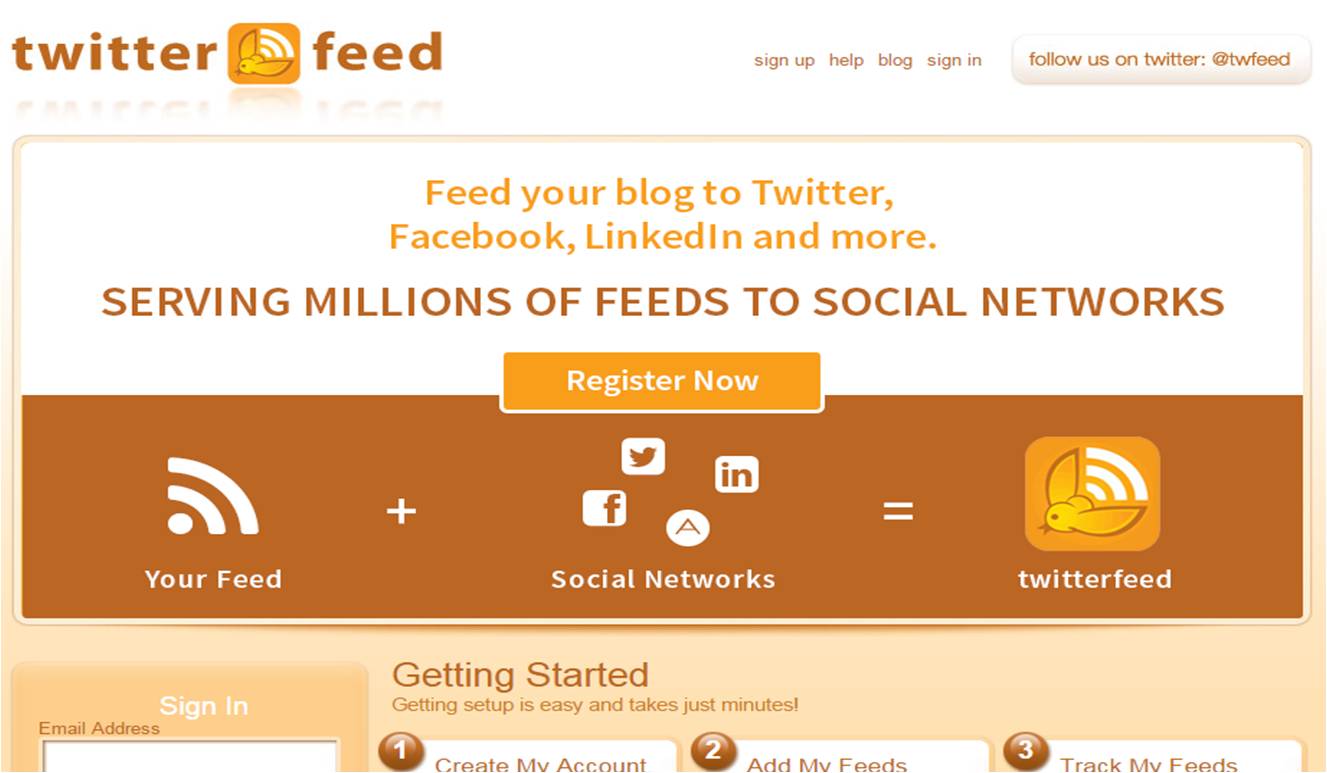
1. Buka situs Twitterfeed.com dan mendaftar di sana. Twitterfeed akan mengirimkan link konfirmasi ke email, klik link konfirmasi tersebut. Pastikan untuk melakukan proses konfirmasi via email karena kita tidak bisa menggunakan layanan ini bila kita belum melakukan konfirmasi via email. Saya tidak akan menjelaskan cara daftarnya, karena sebenarnya sangat mudah. Lihat gambar,

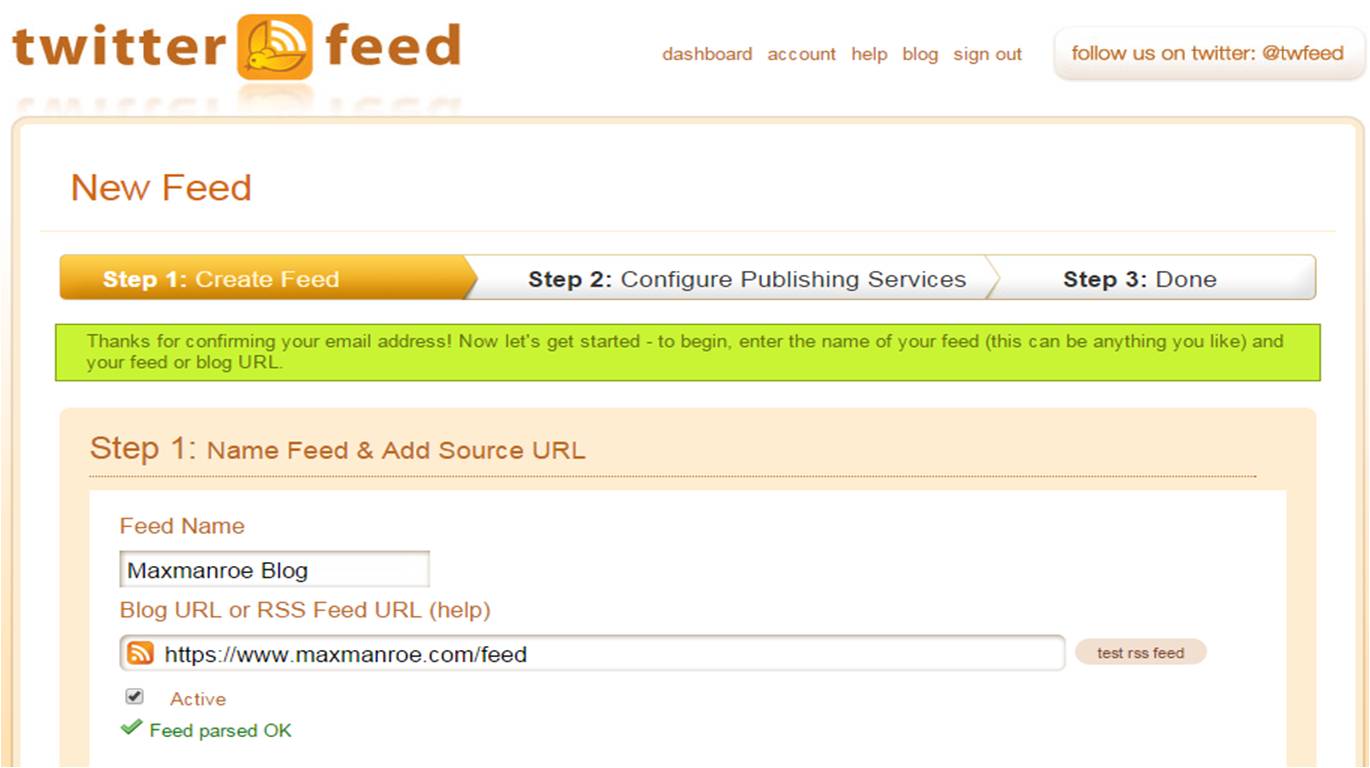
2. Setelah klik link konfirmasi kita akan diarahkan ke halaman selanjutnya dimana kita bisa menambahkan feed dari blog kita. Isi kolom yang disediakan di sana, yaitu;
  • Feed Name (Nama Feed), misalnya Maxmanroe Blog
  • Blog URL or Rss Feed URL, masukkan URL feed blog Anda di sini. Jangan lupa untuk test rss untuk memastikan apakah URL yang kita masukkan sudah benar. Lihat gambar,
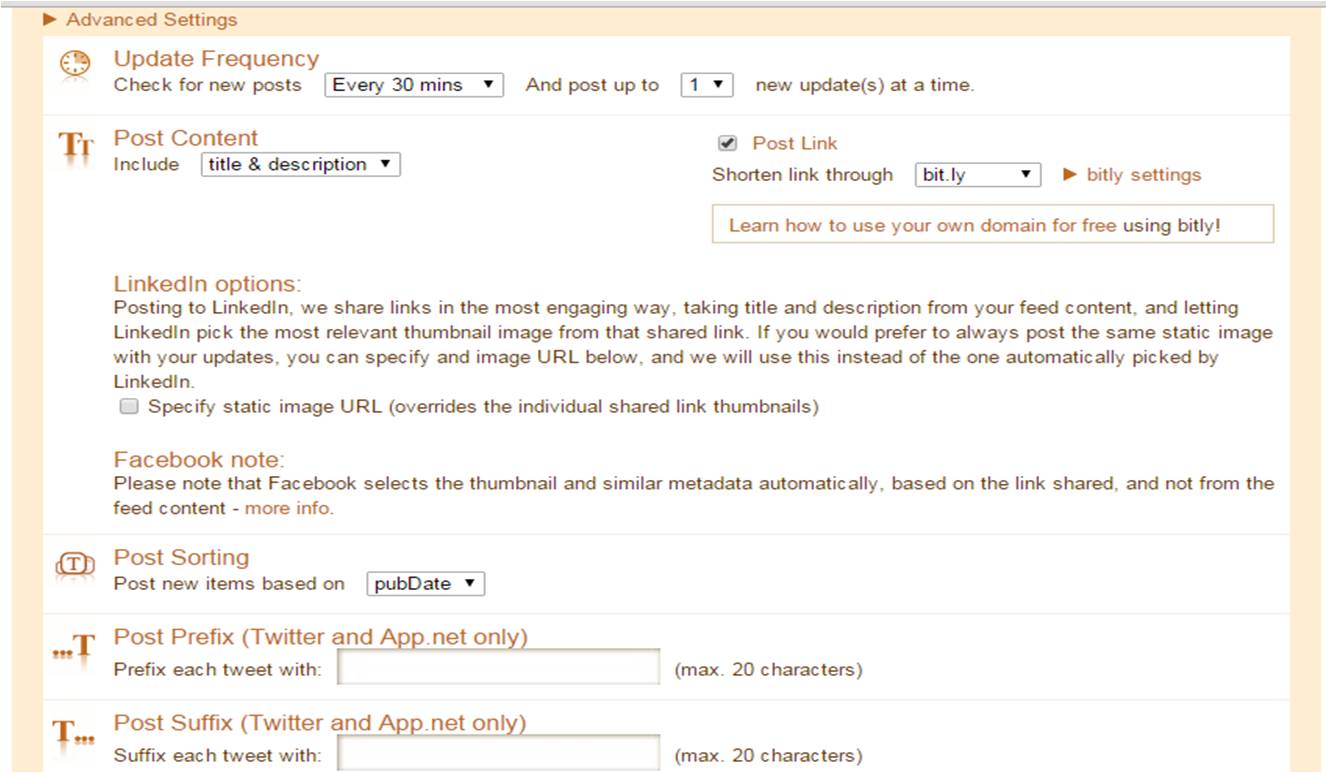
  • Klik bagian Advanced Settings. Di sana kita bisa mengatur frekuensi update postingan, jumlah postingan per hari, post content, post link, dan lain-lain. Pada bagian ini biasanya saya biarkan default saja. Selanjutnya klik tombol “Continue to Step 2”. Lihat gambar,

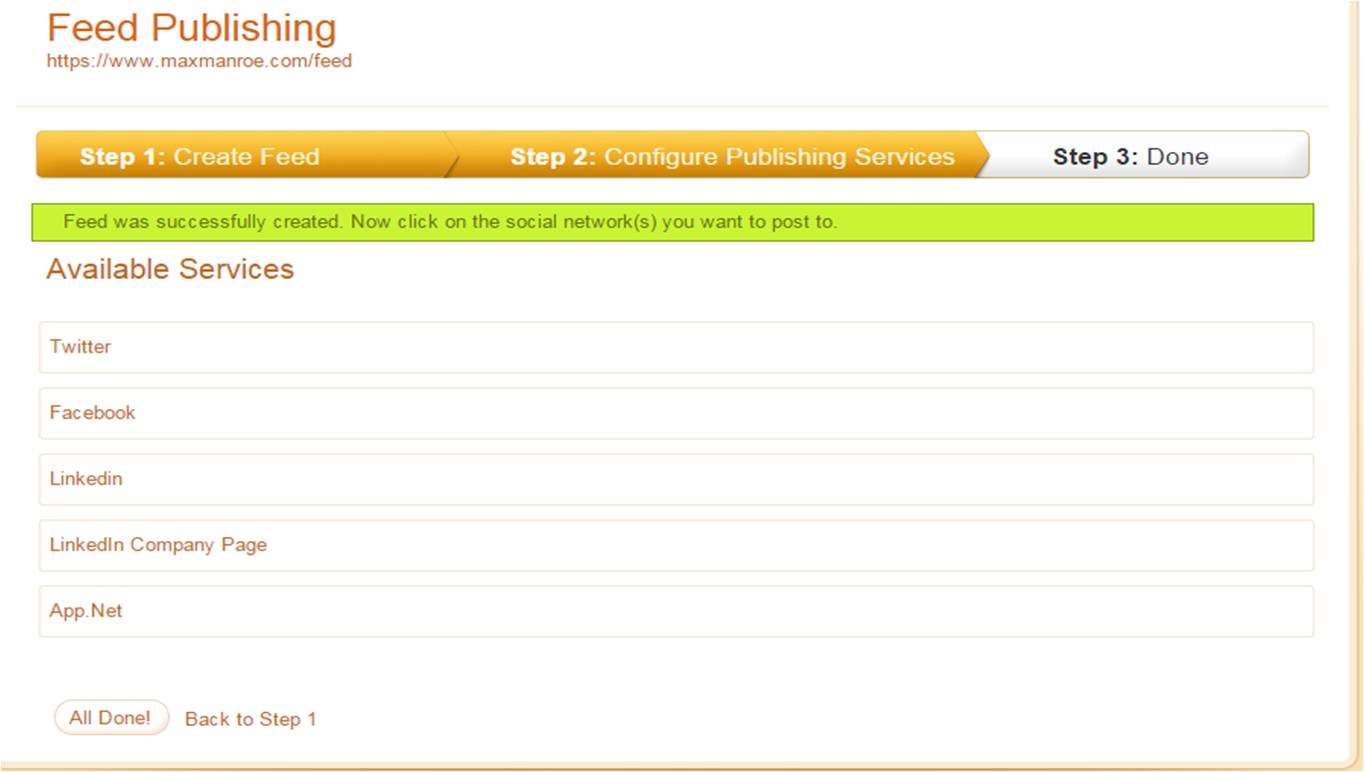
3. Pada halaman selanjutnya kita bisa melihat beberapa pilihan, diantaranya Twitter, Facebook, LinkedIn, dan App.net. Karena kita mau mengintegrasikan blog dengan Facebook, maka silahkan klik link Facebook.

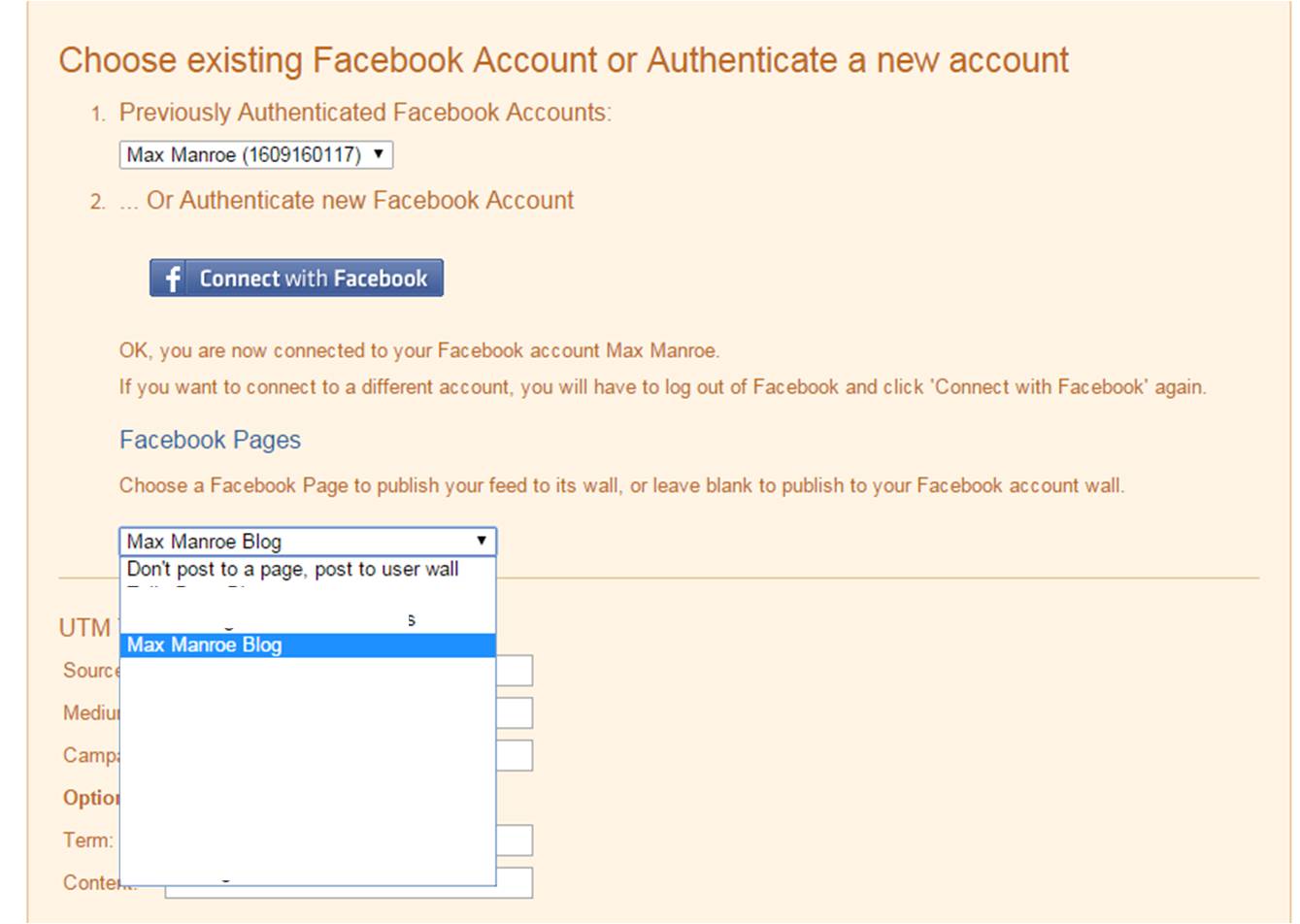
4. Di halaman berikutnya kita akan melihat tombol untuk Authenticate akun Facebook. Klik tombol Facebook yang berwarna biru, nanti Facebook kita akan terhubung dengan Twitterfeed. Di sana ada pilihan apakah kita akan memposting update ke wall akun pribadi atau ke Fans Page (bila Anda punya Fans Page). Anda bisa tentukan sendiri sesuai dengan keinginan. Lihat gambar,

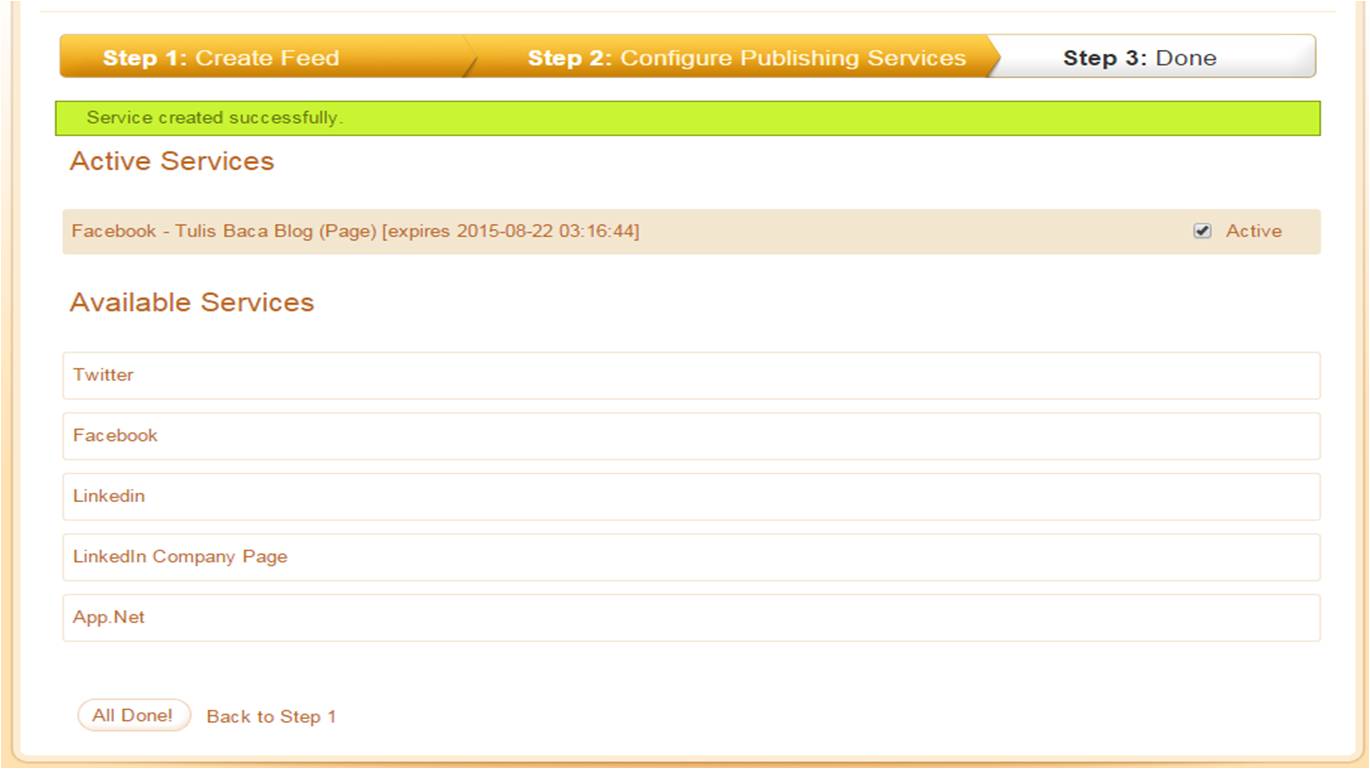
5. Langkah selanjutnya adalah klik “Create Service”, nanti kita akan bisa melihat review hasil settingan kita. Selanjutnya klik tombol “All Done”, sampai di sini Anda sudah berhasil melakukan setting. Nanti setiap ada update di blog Anda, maka link artikel di blog Anda tersebut akan otomatis terposting di wall atau Fans Page Anda di Facebook. Lihat gambar,

2. Cara Mengintegrasikan Blog Dengan Facebook (RSS Graffitti)

UPDATE: Layanan RSS Graffiti sudah ditutup!
1. Langkah pertama tentunya membuka akun Facebook Anda.
2. Selanjutnya adalah membuka halaman app Rss Graffiti dari halaman akun Facebook Anda. Aplikasi ini bisa kita gunakan secara gratis, bisa juga digunakan dalam versi berbayar yang tentunya fasilitasnya lebih baik. Tapi untuk blog sederhana, saya pikir cukup menggunakan versi gratisnya saja.

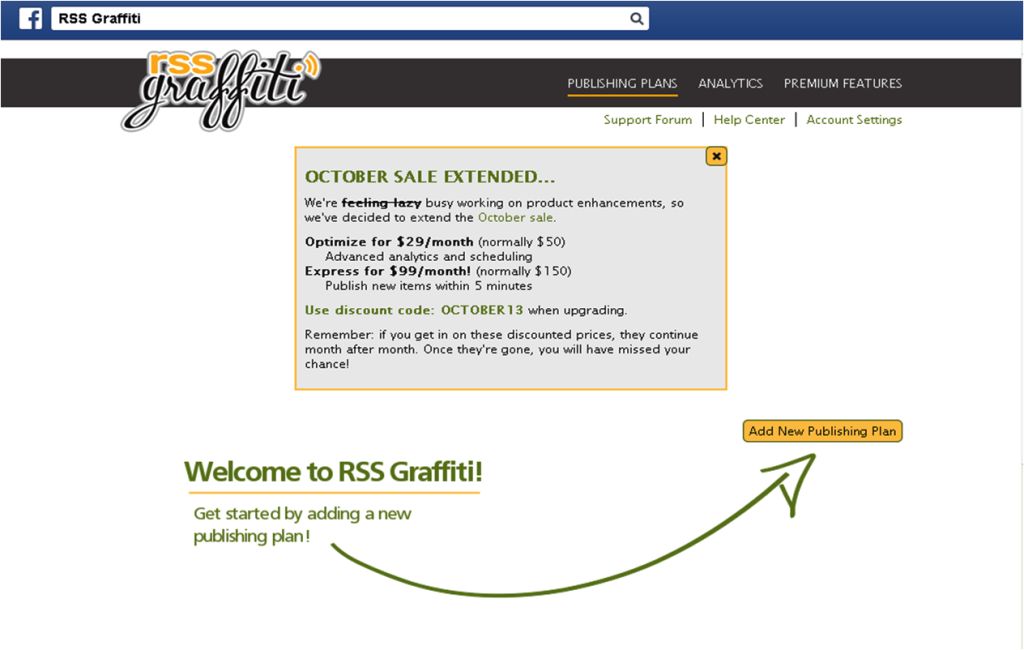
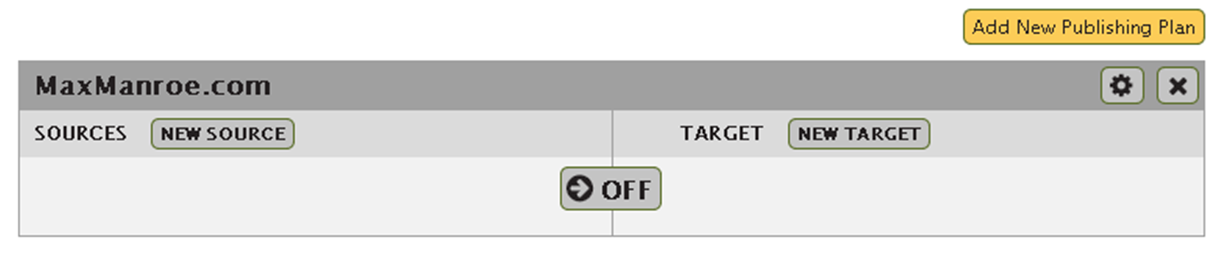
Setelah masuk ke halaman Rss Graffiti, Anda bisa klik link “Add new publishing plan”, lihat gambar

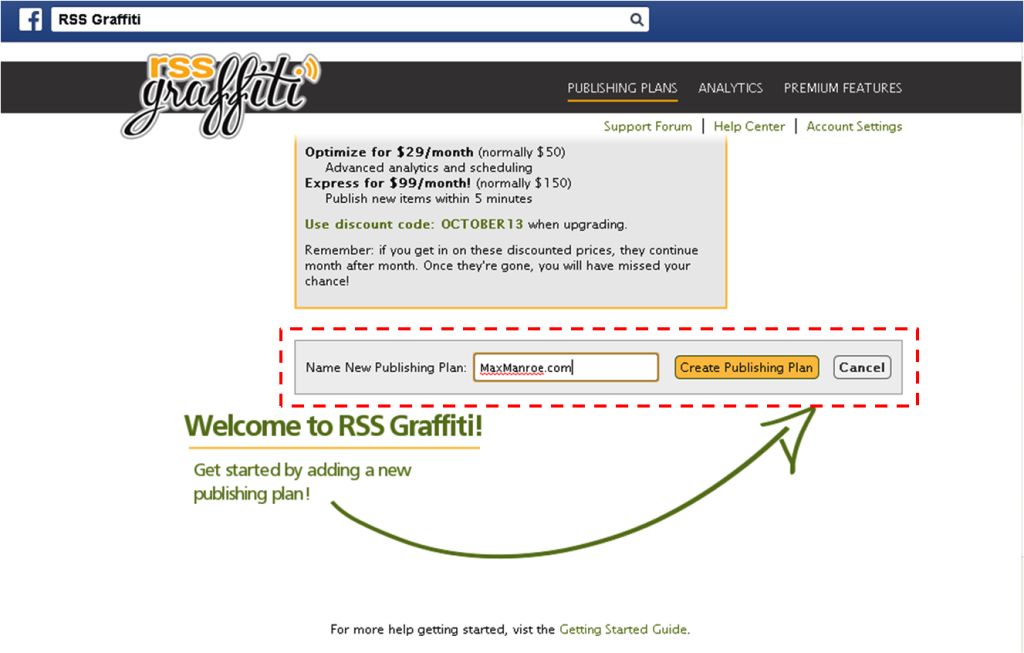
3. Pada bagian kolom “Name New Publishing Plan”, masukkan nama untuk publishing Anda, bisa dengan menggunakan nama blog atau domain Anda. Lalu klik link “Create publishing plan”. Lihat gambar

4. Pada halaman berikutnya kita bisa mengisi source Feed blog dan target (akun FB) yang akan kita kirimkankan feed.

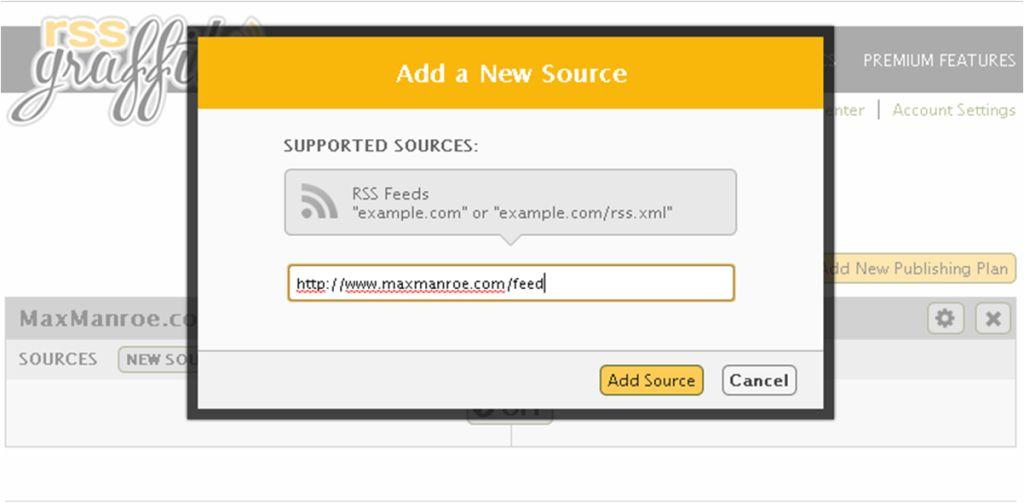
4.1. Pada bagian bagian “Sources” kita bisa menambahkan Feed Blog dengan meng-klik tombol “New Source”. Nanti akan muncul Pop-up, isilah Feed blog Anda pada kolom yang disediakan. Lalu klik tombol “Add Source”

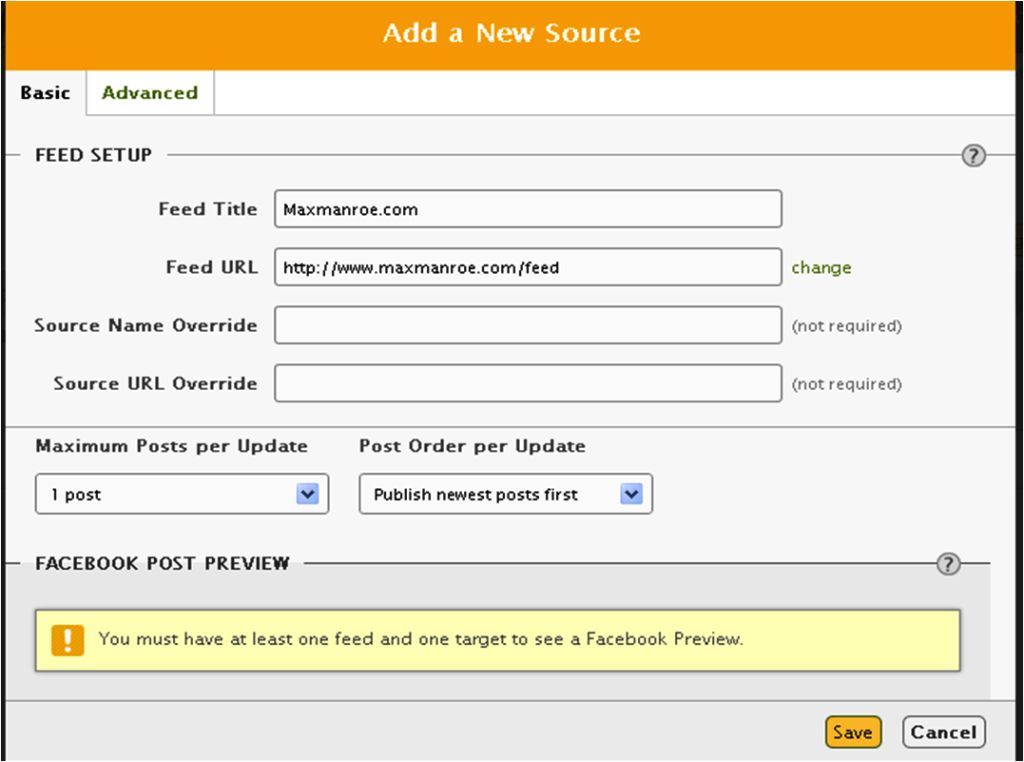
Nanti akan muncul pop-up baru untuk settingan lebih lanjut. Pada halaman tersebut, yang paling penting untuk diperhatikan adalah pada bagian “Maximum posts per update”, isilah sesuai dengan kebutuhan Anda. Bila Anda posting artikel di blog cukup banyak, Anda bisa mengatur jumlah feed yang akan terkirim ke Facebook. Setelah itu, klik “Save”, lihat gambar

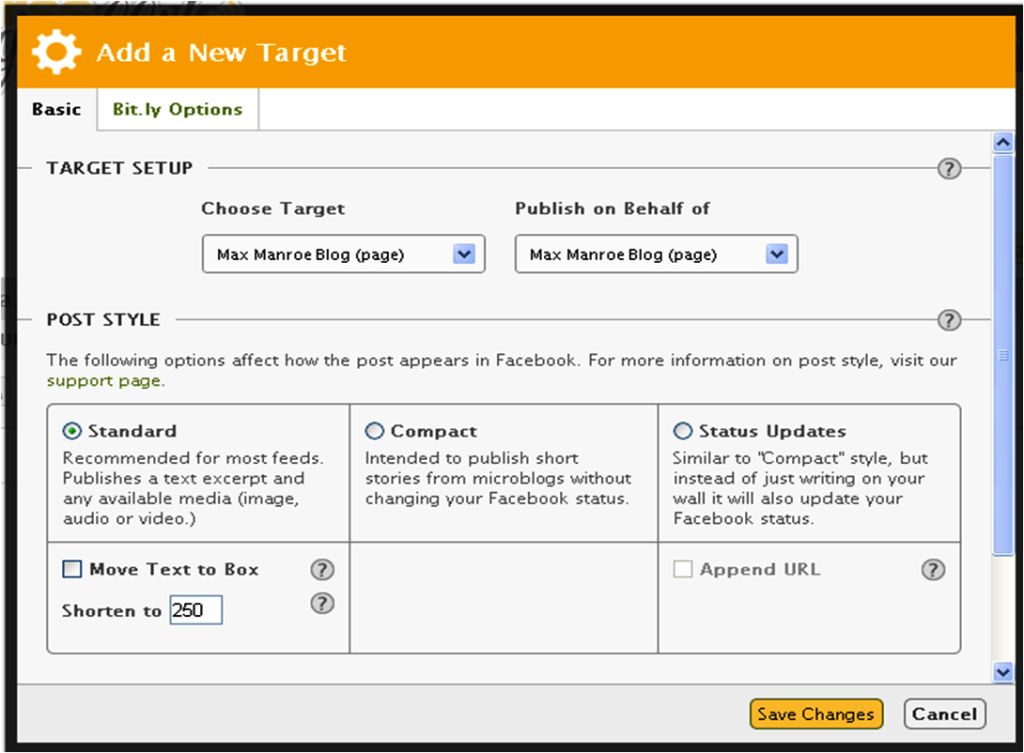
4.2. Pada bagian “Target”, kita akan menambahkan target (akun FB) yang akan dikirim feed blog kita. Target ini bisa  akun Facebook pribadi, Facebook Fans Page, dan juga Facebook Group dimana kita adalah admin-nya. Silahkan klik tombol “New Target”, nanti akan muncul pop-up. Pada halaman tersebut kita bisa mengisi akun Facebook yang akan dikirim feed blog. Pada bagian post style, pilih saja yang standard. Klik “Save”, lihat gambar

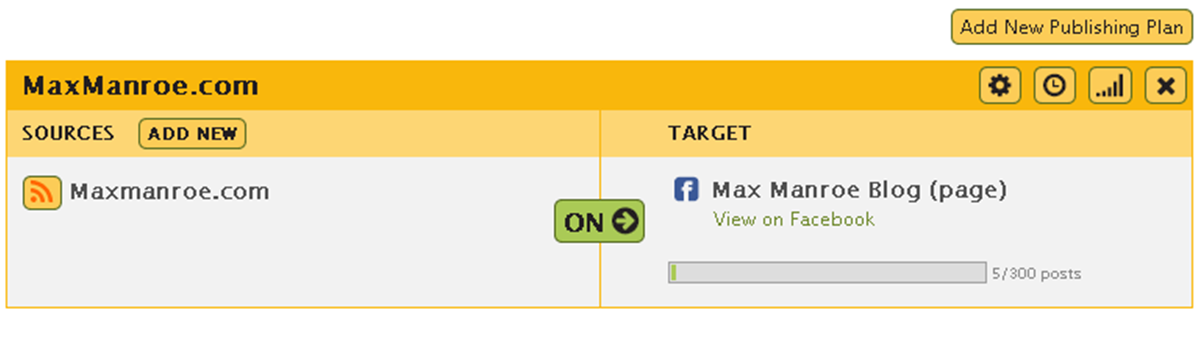
5. Langkah terakhir adalah mengaktifkan publishing plan tersebut dengan meng-klik tombol “Off” menjadi “On”. Sampai langkah 5 ini kita sudah selesai mengintegrasikan blog kita dengan Facebook. Lihat gambar

Di bawah ini adalah salah satu contoh artikel saya yang disubmit secara otomatis ke Facebook dengan menggunakan Rss Graffiti.
Read more

Cara Membuat Komentar Box Facebook Di Blogger


Tahukah kita kalau Komentar Box di suatu blog itu memang cukup diperlukan, bahkan bagi saya sangat diperlukan apalagi Komentar Box Facebook di Blog. Karena kurang lebih 1 milyar lebih manusia di muka bumi ini aktif menggunakan facebook. dan ini memudahkan bagi para pengunjung untuk menilai suatu blog atau website dengan cara berkomentar atau testimoni positif atau negatif tentang suatu blog atau website tersebut. 

Langsung saja berikut saya share tutorial Cara Membuat Komentar Box Facebook Di Blogger.

caranya cukup mudah tinggal tempatkan kode dibawah ini ditempat yang anda inginkan..!

<div class="fb-comments" data-href="http://kangujangkasep.blogspot.com/" data-width="310" data-num-posts="10"></div>

Note:Oya lupa Tutorial Cara Membuat Komentar Box Facebook Di Blogger ini berlaku untuk blog yang sudah ada Facebook Comment Systemnya.

Cukup mudah bukan..? silahkan dicoba di blog anda, semoga berhasil..!

Read more

Cara Membuat Widget Facebook Like di Blogger

Sering kali kita melihat di beberapa website atau blog yang menarik dan berbobot kontennya ingin sekali kita mengapresiasi atau mengikuti/memfollow blog itu.

Untuk memudahkanannya berikut sedikit Tutorials tentang Cara Membuat Widget Facebook Like di Blogger. 


1. Simpan kode dibawah ini sesudah <body> atau sebelum </body>.


2.Tempatkan Kode dibawah ini ditempat yang kamu ingin kan.


Sederhana bukan..? silahkan di coba Cara Membuat Widget Facebook Like di Blogger di blog anda, semoga berhasil...!
Read more